Domain dekostuebchen.de kaufen?
Wir ziehen mit dem Projekt
dekostuebchen.de um.
Sind Sie am Kauf der Domain
dekostuebchen.de interessiert?
domain@kv-gmbh.de · 0541-91531010
Domain dekostuebchen.de kaufen?
Wie kann ich mit meiner Webcam Bilder machen?
Um mit deiner Webcam Bilder zu machen, musst du zuerst sicherstellen, dass die Webcam an deinem Computer angeschlossen ist und ordnungsgemäß funktioniert. Öffne dann eine Anwendung oder ein Programm, das die Webcam unterstützt, wie z.B. die Kamera-App auf Windows oder die Fotobooth-App auf Mac. Klicke auf die Schaltfläche zum Aufnehmen eines Fotos und richte die Webcam auf das gewünschte Motiv aus. Drücke dann den Auslöser, um das Bild aufzunehmen. Du kannst auch Einstellungen wie Helligkeit, Kontrast und Auflösung anpassen, um die Bildqualität zu verbessern. **
Wie kann ich die Qualität meiner Webcam-Bilder verbessern?
1. Stelle sicher, dass die Linse der Webcam sauber ist und nicht verschmutzt. 2. Verwende eine gute Beleuchtung, um klare und scharfe Bilder zu erhalten. 3. Aktualisiere die Treiber der Webcam und prüfe die Einstellungen in der Software für die bestmögliche Bildqualität. **


Ähnliche Suchbegriffe für Webcam
Top-Angebote
Produkte zum Begriff Webcam:
-
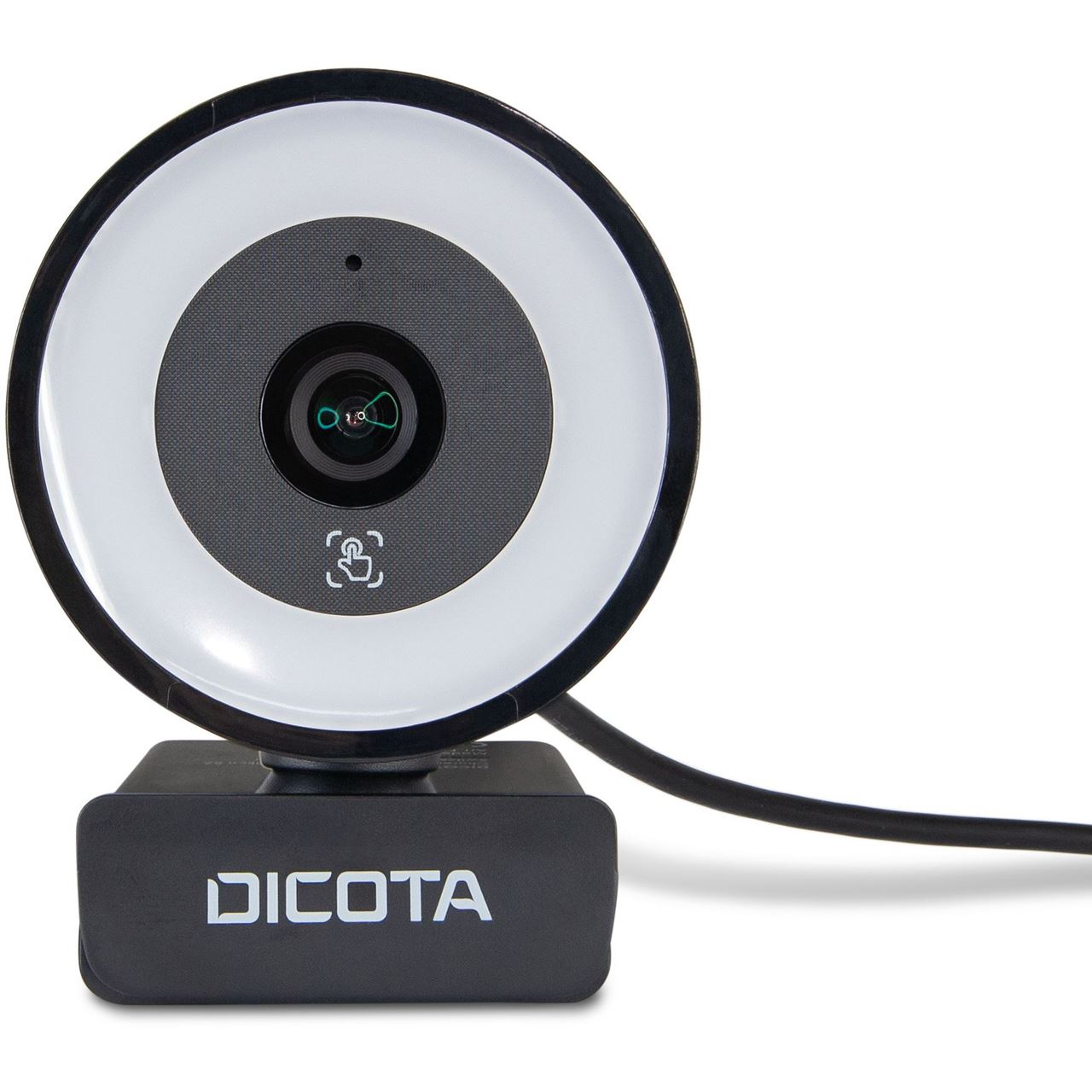
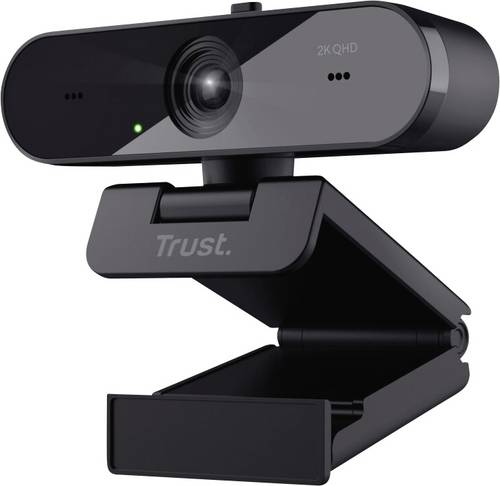
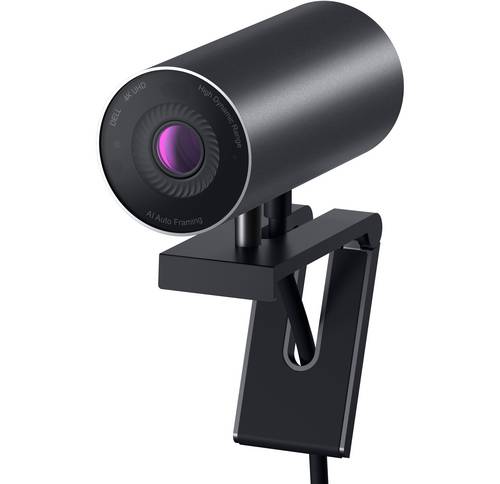
Webcam Webcam HD 720P, USB, Schwarz, NeuDie HD-720P-USB-Webcam ist eine praktische und erschwingliche Lösung, um deine Videoanrufe, Livestreams und virtuellen Meetings zu verbessern. Mit einer Auflösung von 720P und einem integrierten Mikrofon mit Rauschunterdrückung sorgt sie für ein klares Erlebnis sowohl bei Bild als auch bei Ton. Ihr kompaktes Design und der verstellbare Clip ermöglichen eine einfache Befestigung an Monitoren, Laptops oder sogar an einem Stativ. Die Plug & Play-Installation über USB gewährleistet sofortige Kompatibilität mit den meisten Betriebssystemen und Videokonferenzanwendungen. Ausgestattet mit Funktionen wie Low-Light-Korrektur und automatischem Weißabgleich ist die HD-720P-Webcam ideal für Studierende, Berufstätige und Content-Creator, die ein zuverlässiges und effizientes Gerät suchen. Scharfe Bildqualität: HD 720P-Auflösung, die ein klares und detailliertes Bild für Videoanrufe und Online-Übertragungen bietet. Einfache Installation: Plug & Play-Verbindung über USB, kompatibel mit den meisten Geräten und Betriebssystemen. Kompaktes und funktionales Design: Die leichte und verstellbare Konstruktion ist ideal für Monitore, Laptops oder Schreibtische.TECHNISCHE DATENHauptmerkmale Auflösung: HD 720P (1280 x 720 Pixel) Bildrate: Bis zu 30 fps Objektiv: Optisches Glas mit Festfokus Sichtwinkel: 60°Mikrofon Typ: Integriert Rauschunterdrückung: Ja, für klareren Ton in lauten UmgebungenVerbindung Schnittstelle: USB 2.0 Installation: Plug & Play (keine Treiber erforderlich)4,90 €*Versand: 9,82 €Sichere Weiterleitung zum Anbieter

-
Wie kann die Qualität der Webcam-Bilder verbessert werden?
1. Verwenden Sie eine hochwertige Webcam mit einer höheren Auflösung. 2. Stellen Sie sicher, dass der Raum gut beleuchtet ist, um klare Bilder zu erhalten. 3. Verwenden Sie eine stabile Internetverbindung, um eine flüssige Übertragung der Bilder zu gewährleisten. **
-
Wie kann ich eine Webcam zum Bilder machen verwenden?
Um eine Webcam zum Bilder machen zu verwenden, benötigst du eine Software, die die Webcam steuern kann. Es gibt verschiedene Programme wie z.B. "Camera" für Windows oder "Photo Booth" für Mac, die standardmäßig auf den meisten Computern installiert sind. Öffne einfach die entsprechende Software, wähle die Webcam als Quelle aus und klicke auf den Auslöser, um ein Bild zu machen. **
-
Wie kann ich eine Webcam als Standard-Webcam einstellen?
Um eine Webcam als Standard-Webcam einzustellen, musst du zuerst sicherstellen, dass die Webcam korrekt an deinen Computer angeschlossen ist. Dann öffne die Einstellungen deiner Videoanruf- oder Videokonferenz-Software und wähle dort die Webcam aus, die du als Standard verwenden möchtest. In den meisten Fällen kannst du dies unter den Einstellungen für Video oder Kamera tun. **
-
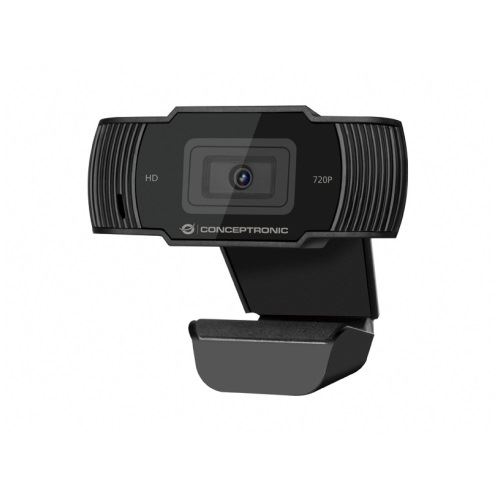
Kann man diese Webcam irgendwie am Monitor montieren? Siehe Bilder.
Ja, es gibt verschiedene Möglichkeiten, eine Webcam am Monitor zu montieren. Einige Webcams haben eine integrierte Klemme oder Halterung, die am oberen Rand des Monitors befestigt werden kann. Alternativ können Sie auch eine separate Halterung oder einen Ständer verwenden, um die Webcam am Monitor anzubringen. Stellen Sie sicher, dass die Webcam kompatibel ist und dass der Monitor über die entsprechenden Befestigungspunkte verfügt. **

Wie Webcam einschalten?
Um deine Webcam einzuschalten, musst du zuerst sicherstellen, dass sie ordnungsgemäß an deinen Computer angeschlossen ist. Danach öffne die Einstellungen deines Computers und suche nach den Kameraeinstellungen. Dort kannst du die Webcam aktivieren und möglicherweise auch die Einstellungen anpassen. Vergewissere dich, dass keine anderen Programme die Kamera bereits verwenden, da dies zu Konflikten führen kann. Wenn du immer noch Probleme hast, die Webcam einzuschalten, überprüfe die Treiber deiner Kamera und aktualisiere sie gegebenenfalls. **
Wie kann ich Bilder von meiner Webcam auf dem Computer speichern?
Um Bilder von deiner Webcam auf dem Computer zu speichern, benötigst du eine Software oder eine Anwendung, die dies ermöglicht. Es gibt verschiedene Programme wie z.B. VLC Media Player oder OBS Studio, die dies ermöglichen. Du musst die Webcam in der Software aktivieren und dann den Aufnahmeknopf drücken, um das Bild auf dem Computer zu speichern. **
Top-Angebote
Produkte zum Begriff Webcam:
-
Wie kann ich mit meiner Webcam Bilder machen?
Um mit deiner Webcam Bilder zu machen, musst du zuerst sicherstellen, dass die Webcam an deinem Computer angeschlossen ist und ordnungsgemäß funktioniert. Öffne dann eine Anwendung oder ein Programm, das die Webcam unterstützt, wie z.B. die Kamera-App auf Windows oder die Fotobooth-App auf Mac. Klicke auf die Schaltfläche zum Aufnehmen eines Fotos und richte die Webcam auf das gewünschte Motiv aus. Drücke dann den Auslöser, um das Bild aufzunehmen. Du kannst auch Einstellungen wie Helligkeit, Kontrast und Auflösung anpassen, um die Bildqualität zu verbessern. **
-
Wie kann ich die Qualität meiner Webcam-Bilder verbessern?
1. Stelle sicher, dass die Linse der Webcam sauber ist und nicht verschmutzt. 2. Verwende eine gute Beleuchtung, um klare und scharfe Bilder zu erhalten. 3. Aktualisiere die Treiber der Webcam und prüfe die Einstellungen in der Software für die bestmögliche Bildqualität. **
-
Wie kann die Qualität der Webcam-Bilder verbessert werden?
1. Verwenden Sie eine hochwertige Webcam mit einer höheren Auflösung. 2. Stellen Sie sicher, dass der Raum gut beleuchtet ist, um klare Bilder zu erhalten. 3. Verwenden Sie eine stabile Internetverbindung, um eine flüssige Übertragung der Bilder zu gewährleisten. **
-
Wie kann ich eine Webcam zum Bilder machen verwenden?
Um eine Webcam zum Bilder machen zu verwenden, benötigst du eine Software, die die Webcam steuern kann. Es gibt verschiedene Programme wie z.B. "Camera" für Windows oder "Photo Booth" für Mac, die standardmäßig auf den meisten Computern installiert sind. Öffne einfach die entsprechende Software, wähle die Webcam als Quelle aus und klicke auf den Auslöser, um ein Bild zu machen. **
Ähnliche Suchbegriffe für Webcam
-
Webcam Webcam HD 720P, USB, Schwarz, NeuDie HD-720P-USB-Webcam ist eine praktische und erschwingliche Lösung, um deine Videoanrufe, Livestreams und virtuellen Meetings zu verbessern. Mit einer Auflösung von 720P und einem integrierten Mikrofon mit Rauschunterdrückung sorgt sie für ein klares Erlebnis sowohl bei Bild als auch bei Ton. Ihr kompaktes Design und der verstellbare Clip ermöglichen eine einfache Befestigung an Monitoren, Laptops oder sogar an einem Stativ. Die Plug & Play-Installation über USB gewährleistet sofortige Kompatibilität mit den meisten Betriebssystemen und Videokonferenzanwendungen. Ausgestattet mit Funktionen wie Low-Light-Korrektur und automatischem Weißabgleich ist die HD-720P-Webcam ideal für Studierende, Berufstätige und Content-Creator, die ein zuverlässiges und effizientes Gerät suchen. Scharfe Bildqualität: HD 720P-Auflösung, die ein klares und detailliertes Bild für Videoanrufe und Online-Übertragungen bietet. Einfache Installation: Plug & Play-Verbindung über USB, kompatibel mit den meisten Geräten und Betriebssystemen. Kompaktes und funktionales Design: Die leichte und verstellbare Konstruktion ist ideal für Monitore, Laptops oder Schreibtische.TECHNISCHE DATENHauptmerkmale Auflösung: HD 720P (1280 x 720 Pixel) Bildrate: Bis zu 30 fps Objektiv: Optisches Glas mit Festfokus Sichtwinkel: 60°Mikrofon Typ: Integriert Rauschunterdrückung: Ja, für klareren Ton in lauten UmgebungenVerbindung Schnittstelle: USB 2.0 Installation: Plug & Play (keine Treiber erforderlich)4,90 €*Versand: 9,82 €Sichere Weiterleitung zum Anbieter
-
Wie kann ich eine Webcam als Standard-Webcam einstellen?
Um eine Webcam als Standard-Webcam einzustellen, musst du zuerst sicherstellen, dass die Webcam korrekt an deinen Computer angeschlossen ist. Dann öffne die Einstellungen deiner Videoanruf- oder Videokonferenz-Software und wähle dort die Webcam aus, die du als Standard verwenden möchtest. In den meisten Fällen kannst du dies unter den Einstellungen für Video oder Kamera tun. **
-
Kann man diese Webcam irgendwie am Monitor montieren? Siehe Bilder.
Ja, es gibt verschiedene Möglichkeiten, eine Webcam am Monitor zu montieren. Einige Webcams haben eine integrierte Klemme oder Halterung, die am oberen Rand des Monitors befestigt werden kann. Alternativ können Sie auch eine separate Halterung oder einen Ständer verwenden, um die Webcam am Monitor anzubringen. Stellen Sie sicher, dass die Webcam kompatibel ist und dass der Monitor über die entsprechenden Befestigungspunkte verfügt. **
-
Wie Webcam einschalten?
Um deine Webcam einzuschalten, musst du zuerst sicherstellen, dass sie ordnungsgemäß an deinen Computer angeschlossen ist. Danach öffne die Einstellungen deines Computers und suche nach den Kameraeinstellungen. Dort kannst du die Webcam aktivieren und möglicherweise auch die Einstellungen anpassen. Vergewissere dich, dass keine anderen Programme die Kamera bereits verwenden, da dies zu Konflikten führen kann. Wenn du immer noch Probleme hast, die Webcam einzuschalten, überprüfe die Treiber deiner Kamera und aktualisiere sie gegebenenfalls. **
-
Wie kann ich Bilder von meiner Webcam auf dem Computer speichern?
Um Bilder von deiner Webcam auf dem Computer zu speichern, benötigst du eine Software oder eine Anwendung, die dies ermöglicht. Es gibt verschiedene Programme wie z.B. VLC Media Player oder OBS Studio, die dies ermöglichen. Du musst die Webcam in der Software aktivieren und dann den Aufnahmeknopf drücken, um das Bild auf dem Computer zu speichern. **
* Alle Preise verstehen sich inklusive der gesetzlichen Mehrwertsteuer und ggf. zuzüglich Versandkosten. Die Angebotsinformationen basieren auf den Angaben des jeweiligen Shops und werden über automatisierte Prozesse aktualisiert. Eine Aktualisierung in Echtzeit findet nicht statt, so dass es im Einzelfall zu Abweichungen kommen kann. ** Hinweis: Teile dieses Inhalts wurden von KI erstellt.